Softwarehandbuch - BITMOTECO Platform
Version 2.1.1 | DE | 08-2024
Ersteinrichtung
- Öffnen Sie einen Webbrowser und geben Sie die
IP-Adressedes BITMOTECOsystem in das Adressfeld ein. Eine Erläuterung zur Ermittlung derIP-Adressefinden Sie in der separaten Integrationsanleitung. - Eine Warnung über eine unsichere Verbindung kann ignoriert werden. Klicken Sie im Browser auf "Erweitert > Trotzdem fortfahren", um fortzufahren.
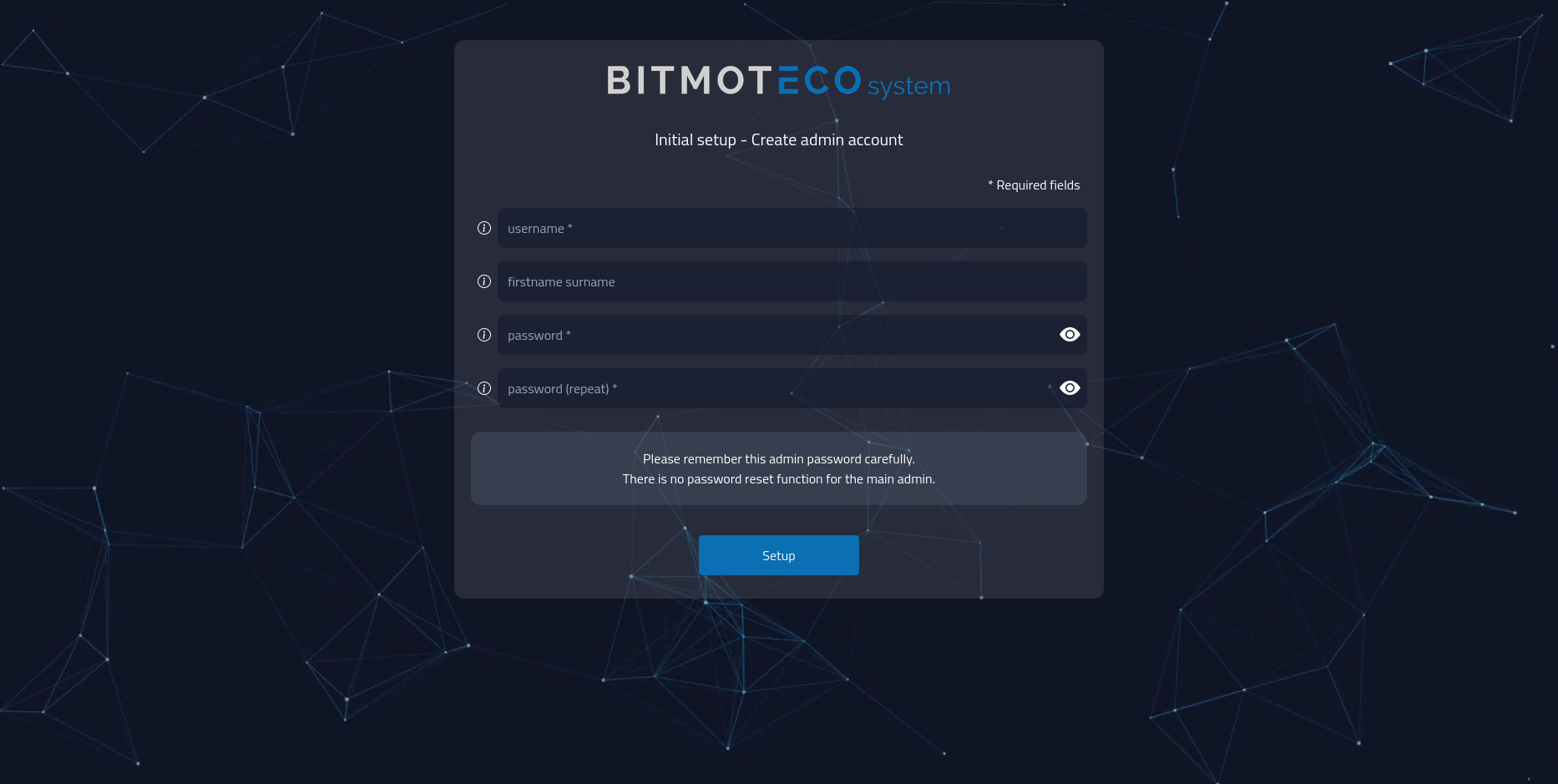
- Es öffnet sich ein Fenster zur initialen Einrichtung des Administrator-Accounts.
Folgende Eingaben sind zu tätigen:
- Account-Name
- Nutzer Name (optional)
- Passwort (mindestens 8 Zeichen)
- Bestätigung des Passworts durch die wiederholte Eingabe
Achtung: Das Passwort ist sicher aufzubewahren. Ohne das aktuelle Passwort können Sie kein neues Passwort vergeben!
- Bestätigen Sie die Eingaben durch das Anklicken des Buttons „Setup“.
- Sie werden anschließend automatisch zum Startmenü weitergeleitet.
Anmeldung
Für die Anmeldung auf dem System ist eine gültige Nutzername/Passwort-Kombination in die jeweiligen Felder einzutragen. Anschließend kann die Anmeldung mit dem Anklicken des „Login“ Buttons durchgeführt werden.
Zur einfacheren Unterscheidung verschiedener BITMOTECO Systeme wird zusätzlich die System-ID angezeigt.

Falls Sie noch über keine Zugangsdaten verfügen, lassen Sie sich von ihrem Administrator persönliche Zugangsdaten erstellen.
Wie dies erfolgt, ist im Abschnitt Benutzerverwaltung genauer erläutert.
Startmenü
Nach dem erfolgreichen Login öffnet sich der Startbildschirm der Nutzeroberfläche. Diese ist in drei Bereiche unterteilt.
- Der Hauptbereich: Beinhaltet den jeweiligen Inhalt der aktuellen Seite.
- Die Kopfzeile: Beinhaltet Links zur Verwaltung des aktuellen Nutzers und zum Abmelden.
- Die Navigationsleiste: Beinhaltet Links zu den Menüpunkten der Nutzeroberfläche und zum Energiemenü.
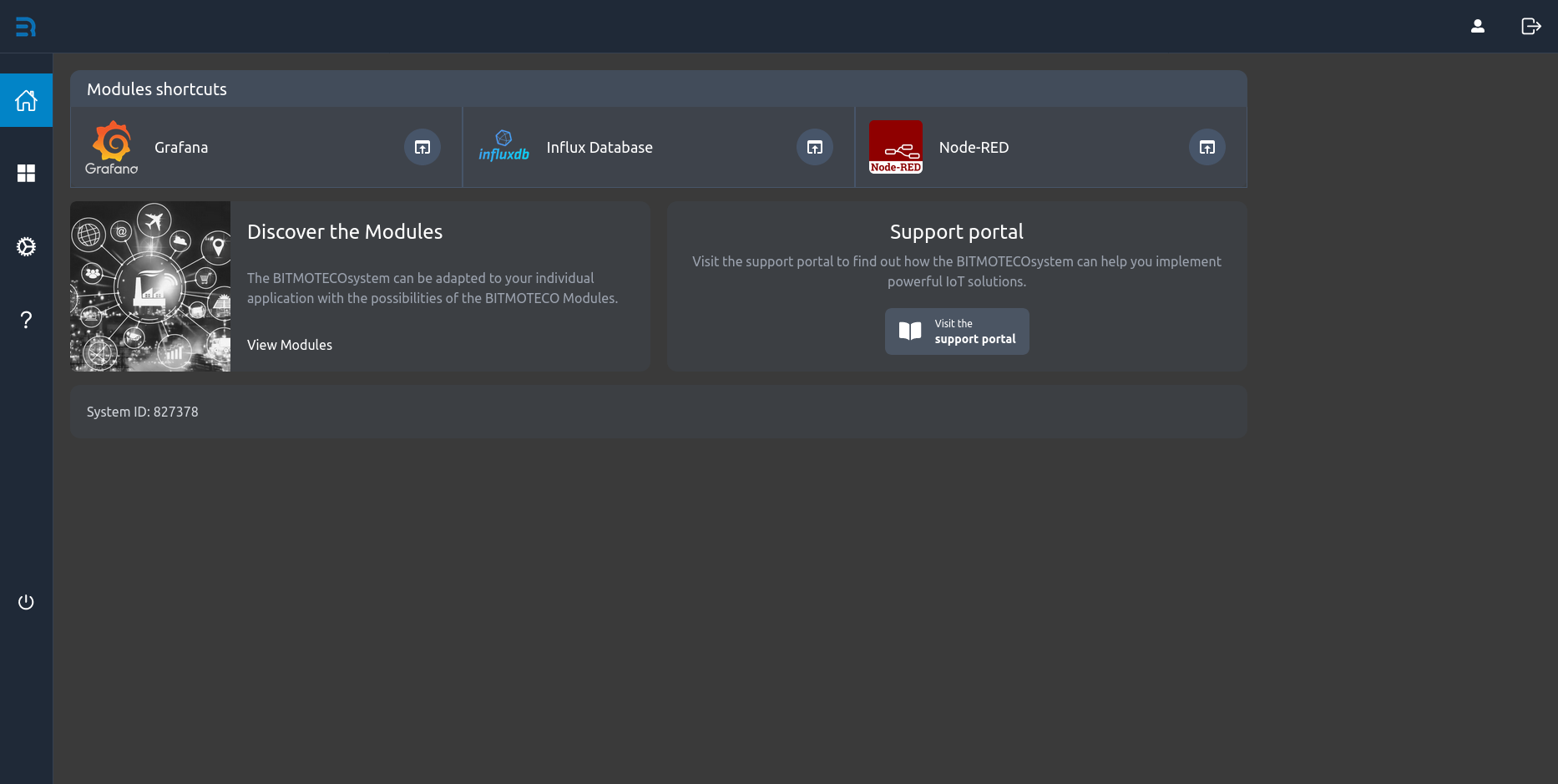
Der Startbildschirms dient dem schnellen Zugriff auf häufig verwendete Ressourcen. Dazu gehören sowohl Knöpfe zum Öffnen der eigenen Module als auch Links zur Modulverwaltung und dem Support-Portal.
Zur einfacheren Differenzierung verschiedener BITMOTECO Systeme wird zusätzlich die System ID angezeigt.
Modulmenü
Zeigt installierte Module und ermöglicht deren Verwaltung.
Liste der verfügbaren Module
Zeigt eine Liste mit allen für den Nutzer zur Verfügung stehenden Modulen an.
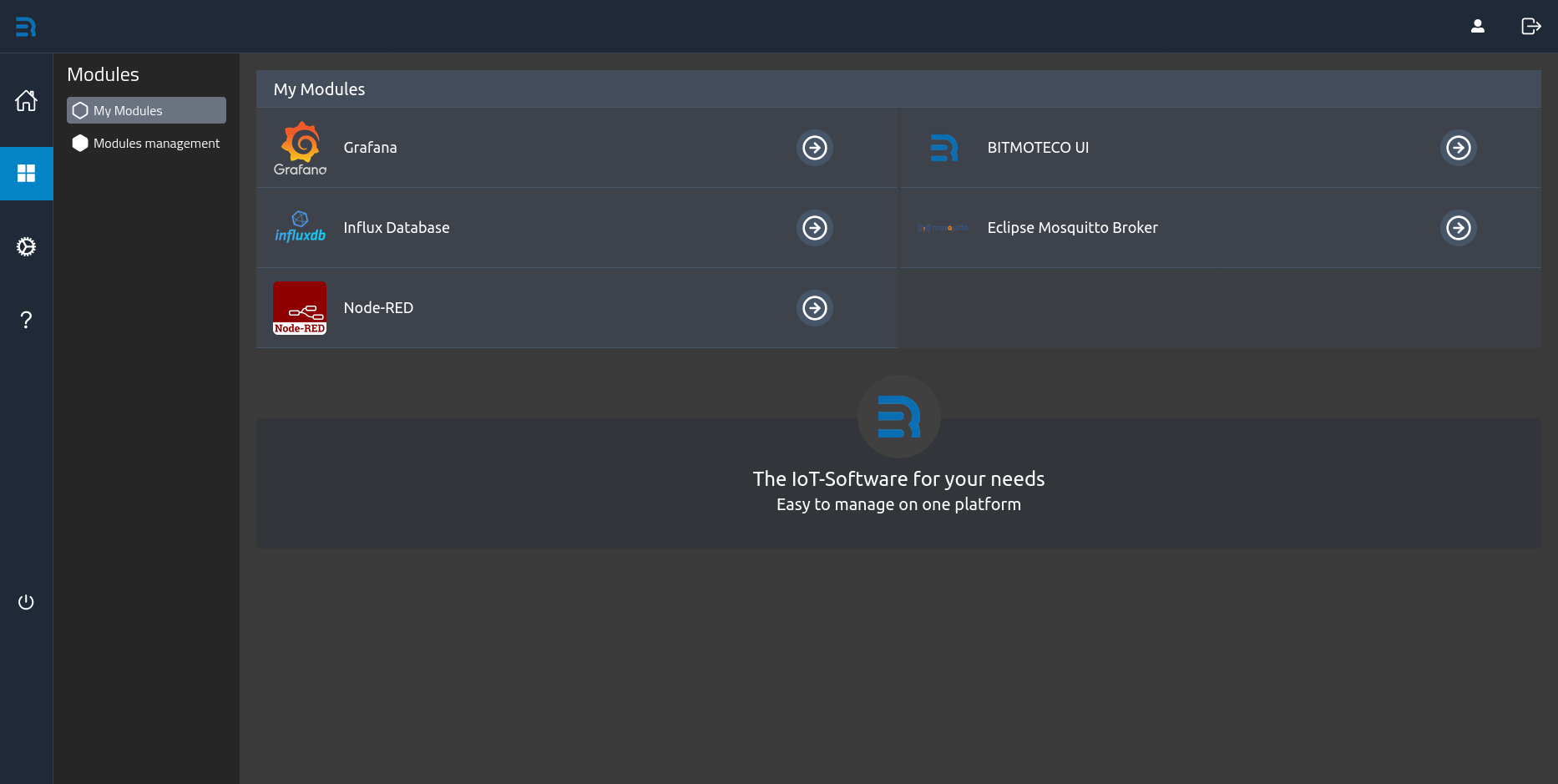
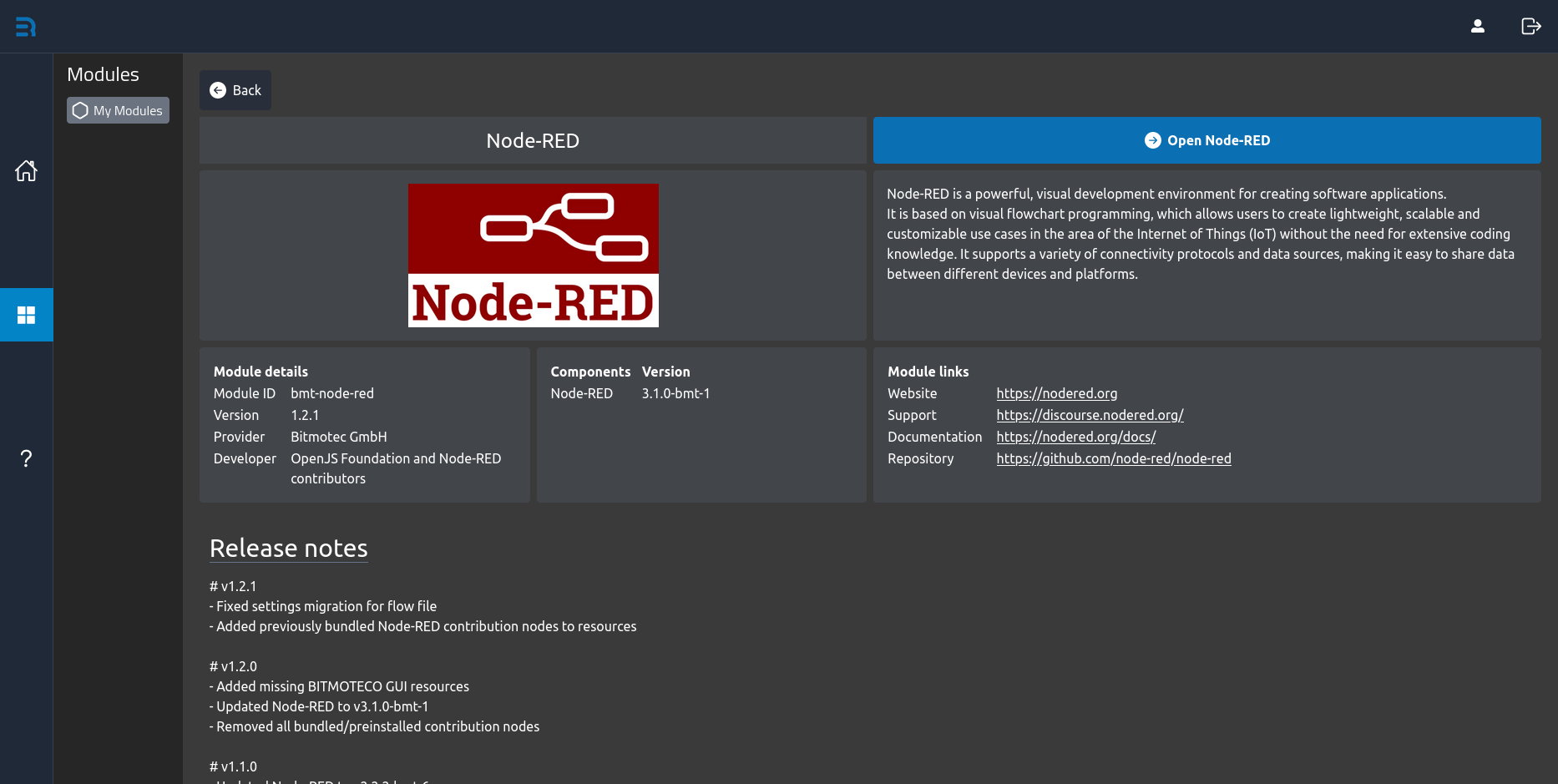
Die Detailansicht für jedes dieser Module kann mit einem Klick auf den jeweiligen Pfeil geöffnet werden.
Modulverwaltung
Dieses Menü zeigt alle auf dem System installierten Module an und ermöglicht diese zu starten, zu stoppen oder sie wieder vom System zu deinstallieren. Auf dieses Menü können nur Nutzer mit Administratorrechten zugreifen.
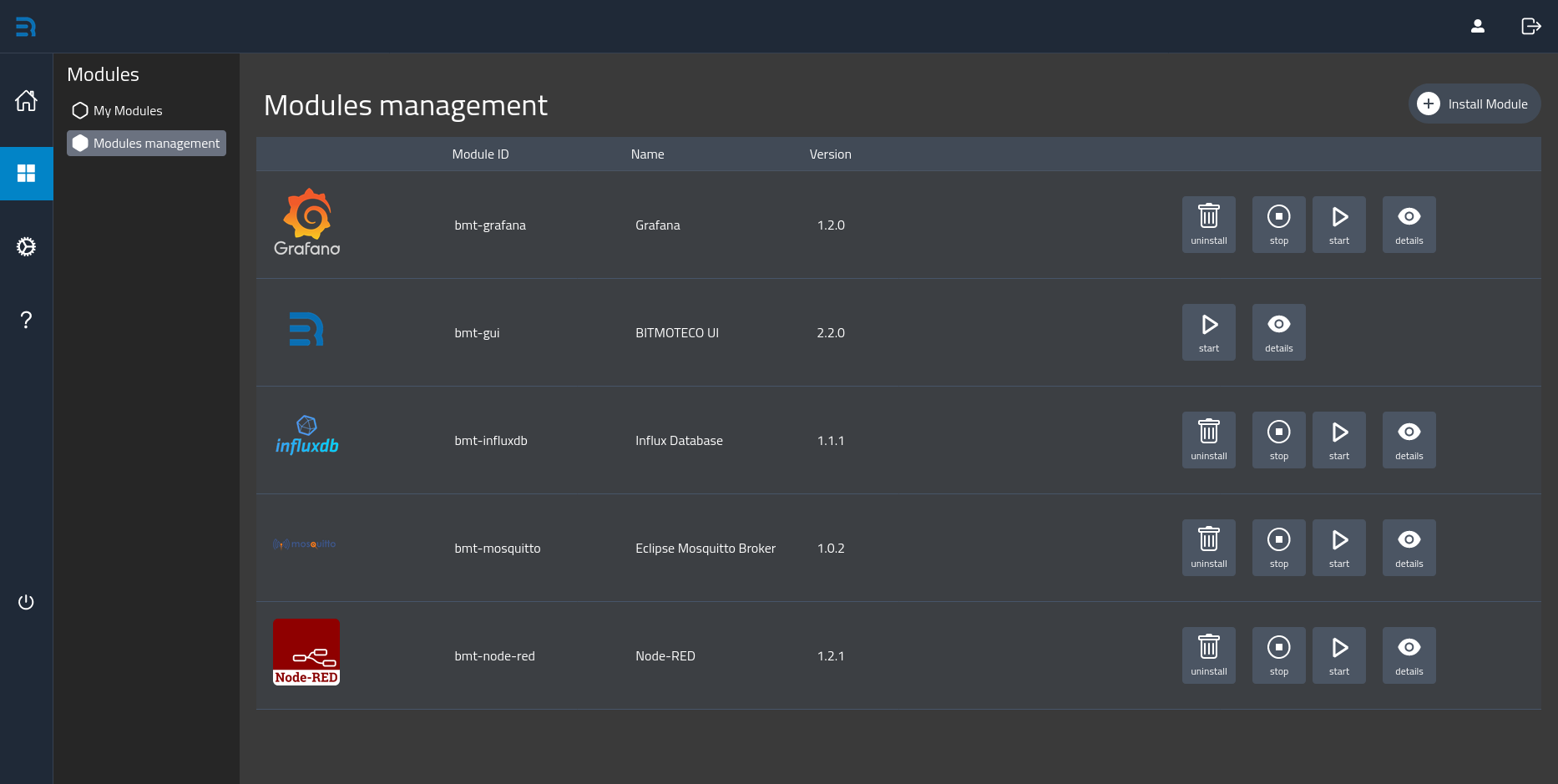
Nach einem Klick auf den Knopf mit dem Plus-Zeichen können sie eine zuvor in der Dateiverwaltung hochgeladene Modulinstallationsdatei (.bmod) auswählen. Das Modul wird dann auf dem System installiert oder aktualisiert, falls eine Version des Moduls mit einer niedrigeren Versionsnummer bereits installiert war.
Die Modulinstallationsdatei wird nach der Installation nicht mehr benötigt und kann in der Dateiverwaltung wieder gelöscht werden.
Einstellungsmenü
Das Einstellungsmenü ermöglicht unter anderem Systemupdates für das OS einzuspielen, neue Nutzer anzulegen oder die aktuellen Systemmetriken anzuzeigen. Auf dieses Menü können nur Nutzer mit Administratorrechten zugreifen.
Übersicht
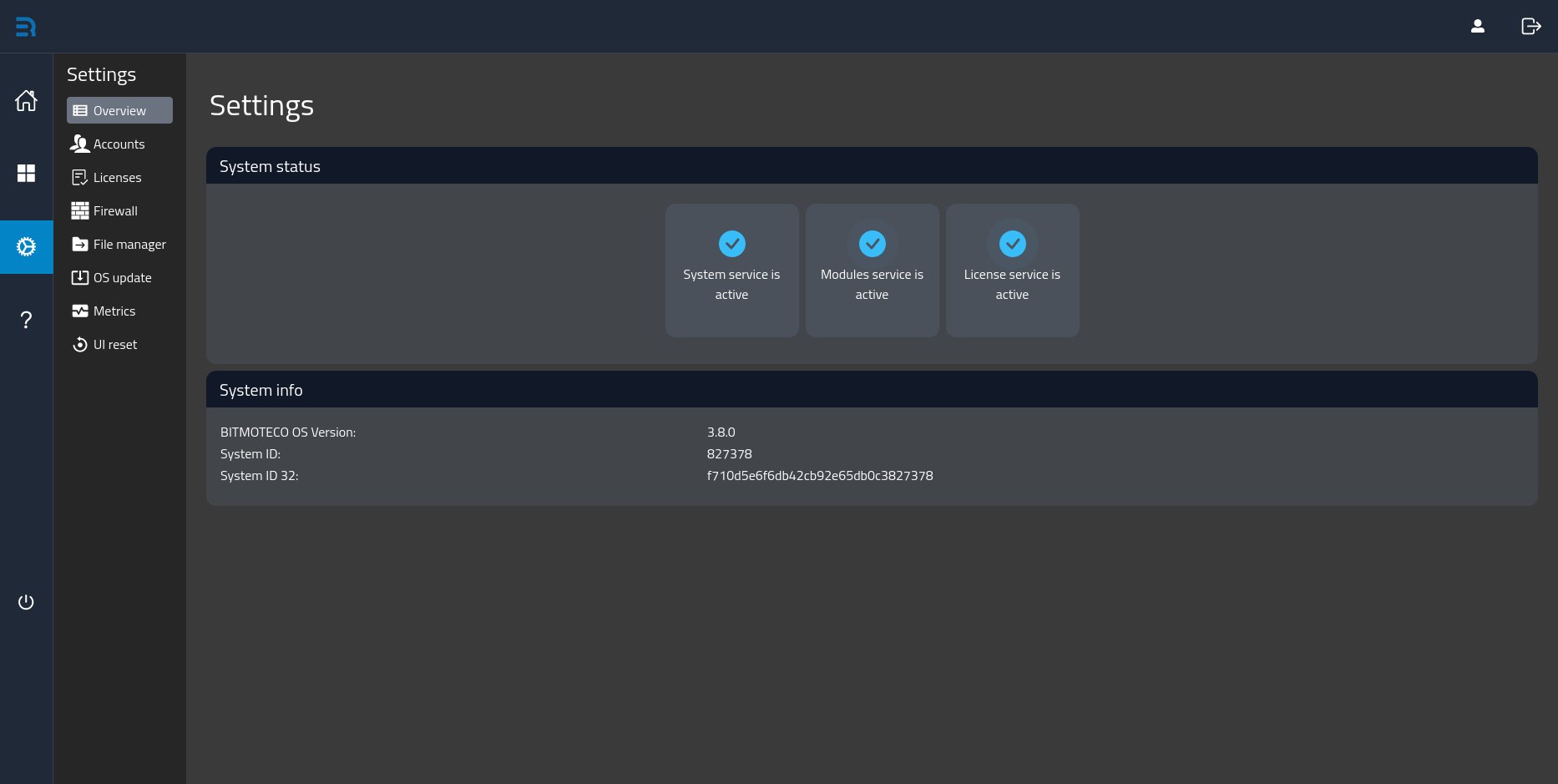
Auf der Übersichtsseite wird der Zustand diverser Systemkomponenten und Systeminformationen angezeigt.
An dieser Stelle lässt sich für Support-Anfragen die eindeutige System ID 32 ablesen.
Benutzerverwaltung
Zum Anlegen eines neuen Nutzers, ist die Schaltfläche „Create new account“ anzuklicken. Daraufhin öffnet sich das Fenster für die Erstellung eines Nutzers.
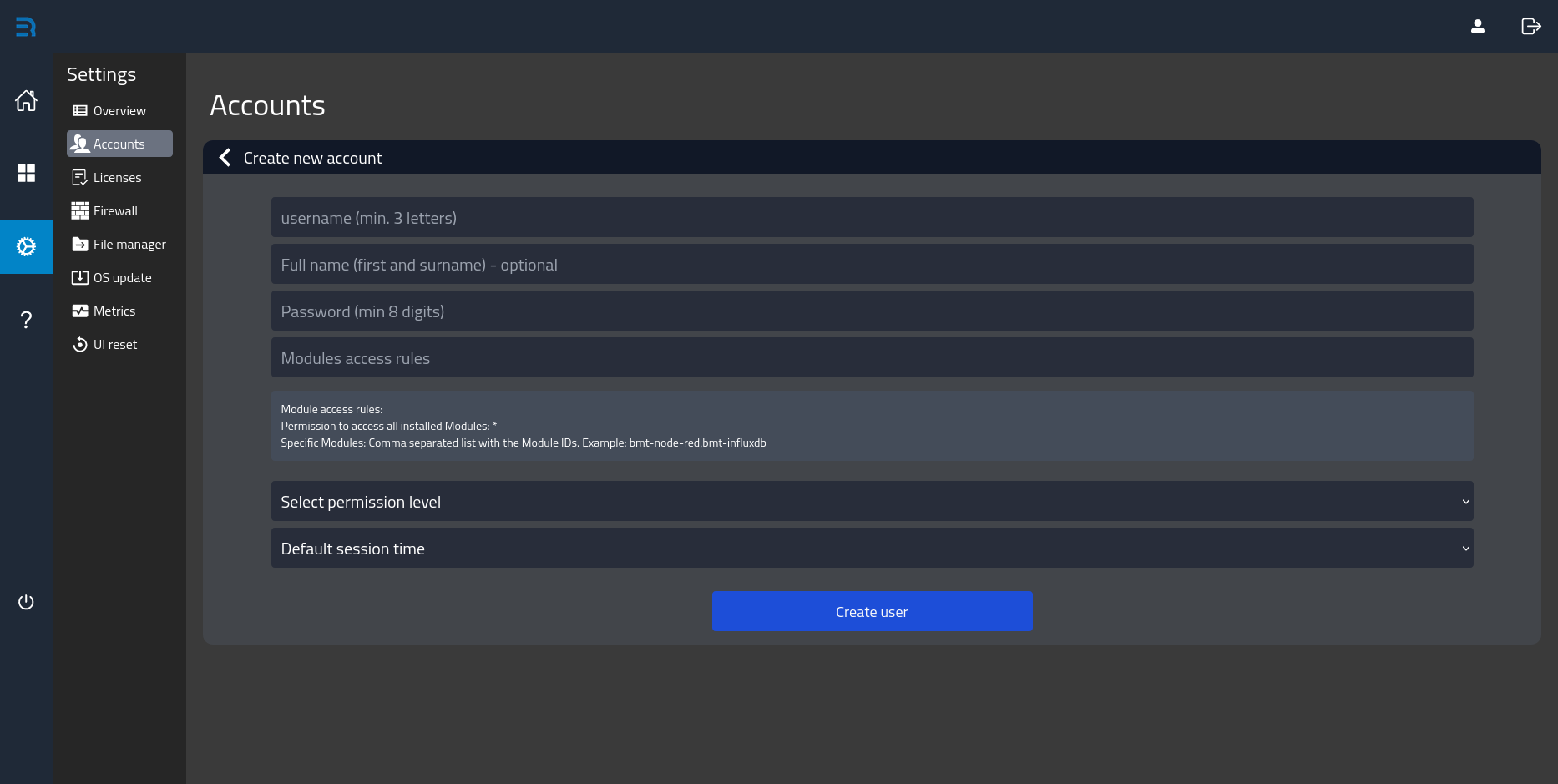
Zum Anlegen eines neuen Accounts sind folgende Informationen anzugeben
- Username: Account-Name, der zum Login verwendet wird
- Name: Name, wird zusätzlich bei den Nutzerinformationen angezeigt
- Passwort: Passwort mit mindestens acht Zeichen
-
Module access rules: Angabe zu welchen Modulen der Nutzer/Administrator Zugang bekommen soll
Möglichkeiten der Eingabe: * für den Zugang zu allen Modulen oder eine mit Komma getrennte Liste der zugelassenen Modul-IDs (siehe Modulverwaltung für die IDs der Module)
-
Permission level: Auswahl, ob dem Nutzer Administratorrechte erteilt werden
- Default session time: Definiert nach welcher Zeit der Account automatisch ausgeloggt wird, wenn keine Aktionen mehr ausgeführt wurden
Zur Verwaltung der bestehenden Nutzer, ist die Schaltfläche „Manage All Users“ anzuklicken. Daraufhin öffnet sich die Übersicht aller Accounts.
Lizenzverwaltung
Im Menü-Unterpunkt "Licenses" wird der Status der Lizenz für das Betriebssystem angezeigt. Bei der Verwendung eines externen Lizenzservers kann dieser hier festgelegt werden und anschließend können ebenfalls die Lizenzen der jeweiligen Module eingesehen werden.
Firewall
Im Menü-Unterpunkt Firewall finden Sie Informationen über die integrierte Firewall.
Dateiverwaltung
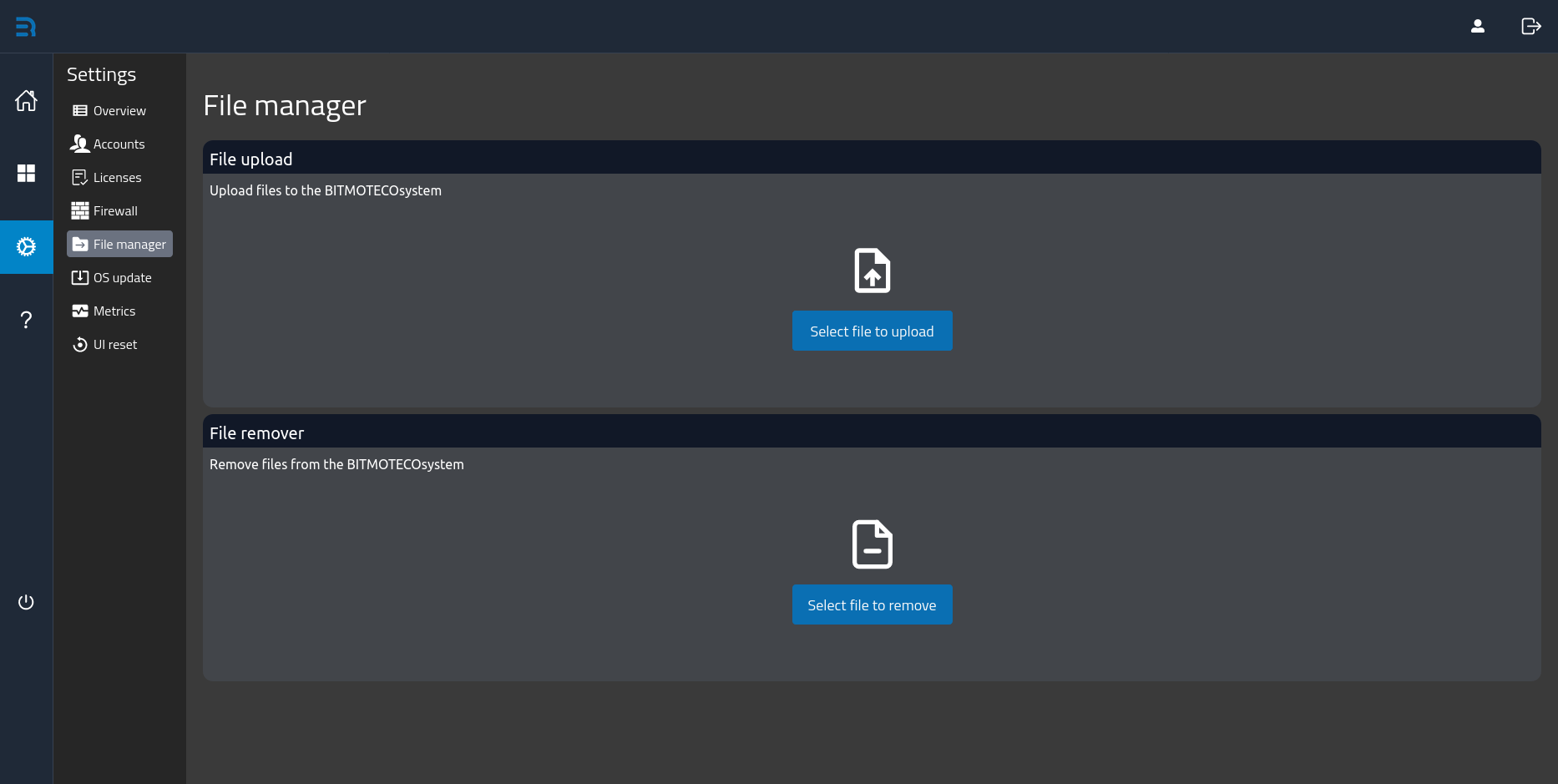
In diesem Menü können Sie (Installations-)Dateien auf das System laden und löschen.
Dazu stehen zwei Aktionsfelder zur Verfügung:
- Über das obere Feld werden Dateien auf das System geladen.
- Über das untere können die Dateien gelöscht werden.
Betriebssystem aktualisieren
Im Menü-Unterpunkt "OS update" können Sie eine zuvor hochgeladene Betriebssystemaktualisierungsdatei (.bos) auswählen und das System mit dieser aktualisieren.
Hinweis: Eine Aktualisierung auf eine niedrigere oder gleiche Betriebssystemversion ist nicht möglich!
Achtung: Nach der erfolgreichen Installation wird das System automatisch neugestartet!
Die Betriebssystemaktualisierungsdatei wird nach der Installation nicht mehr benötigt und kann in der Dateiverwaltung wieder gelöscht werden.
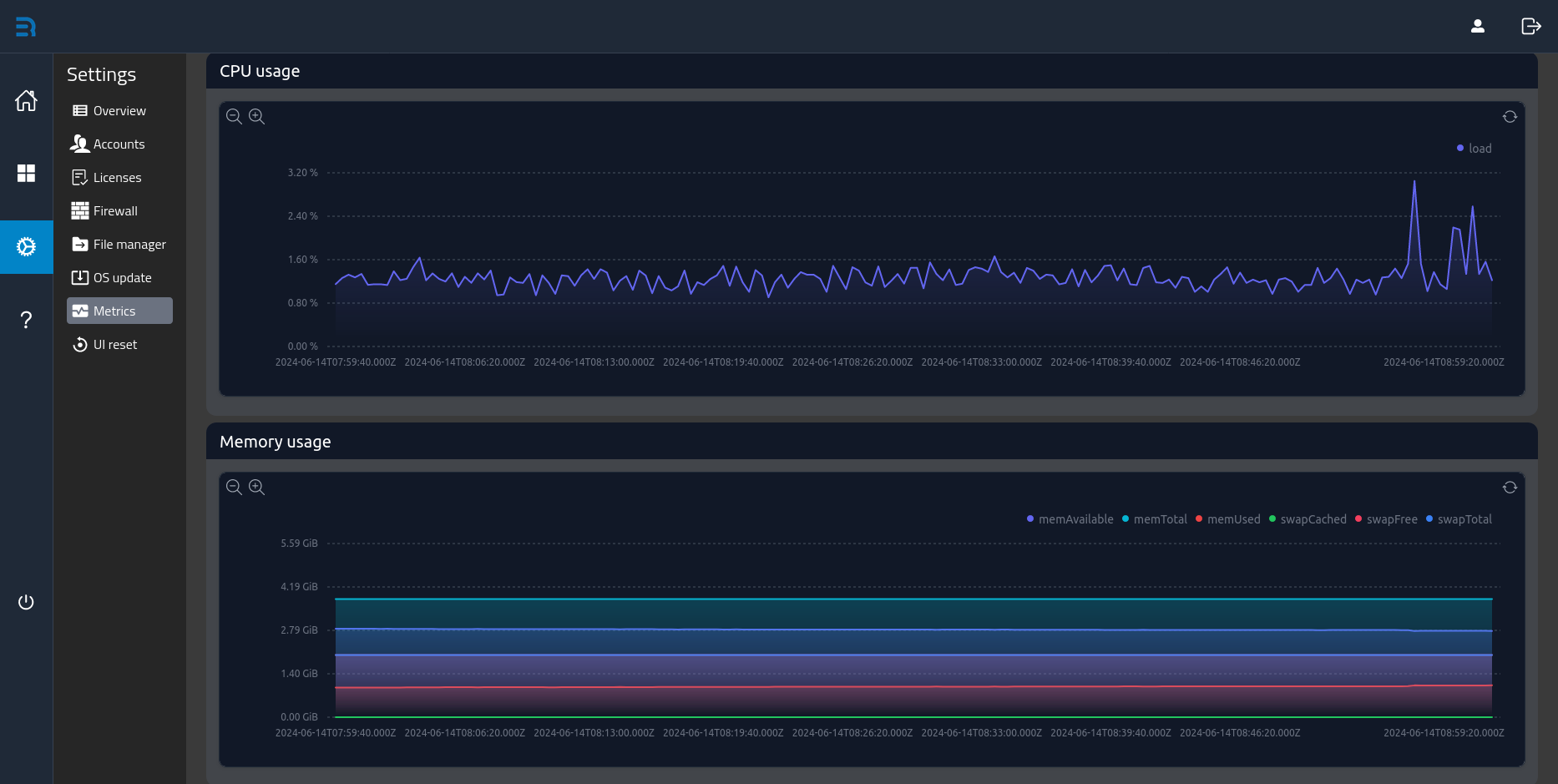
Systemmetriken
In diesem Menü können sie aktuellen Systemmetriken eingesehen werden. Dazu gehören die aktuelle Prozessorauslastung und die Arbeitsspeicher- und Festplattenbelegung.
Achten Sie darauf, dass das System nicht an seine Hardware-Grenzen stößt und behalten Sie die Änderung der Festplattenbelegung über die Zeit im Blick. Sollte auf dem System kein Festplattenspeicher mehr zur Verfügung stehen, kann der reguläre Betrieb nicht sichergestellt werden.
GUI zurücksetzen
Hier können alle Einstellungen der Nutzeroberfläche (GUI) auf die Standardwerte zurückgesetzt werden.
Achtung: Beim Zurücksetzen werden sämtliche Benutzer gelöscht und müssen neu angelegt werden!
Hinweis: Beim Zurücksetzen der GUI werden die anderen Module auf dem System nicht zurückgesetzt oder gelöscht. Diese Funktion ist daher nicht zur Datenlöschung des Systems gedacht. Beachten Sie hierzu bitte das Kapitel "Datenlöschung" in der Gebrauchsanweisung.
Hilfe
Unter diesem Menü-Unterpunkt sind verschiedene hilfreiche Informationen zum BITMOTECOsystem zu finden.
Support
Im Unterpunkt „Support“ werden Kontaktinformationen der Bitmotec GmbH und nützliche Links für die Benutzung des Systems bereitgestellt. Dies beinhaltet auch einen Link für die Anmeldung zu der BITMOTECO Support-Plattform, wo Nutzer des Systems weitere Erklärungen zum System und zu den Modulen finden. Darüber hinaus können Sie für Support-Anfragen Service-Tickets einstellen.
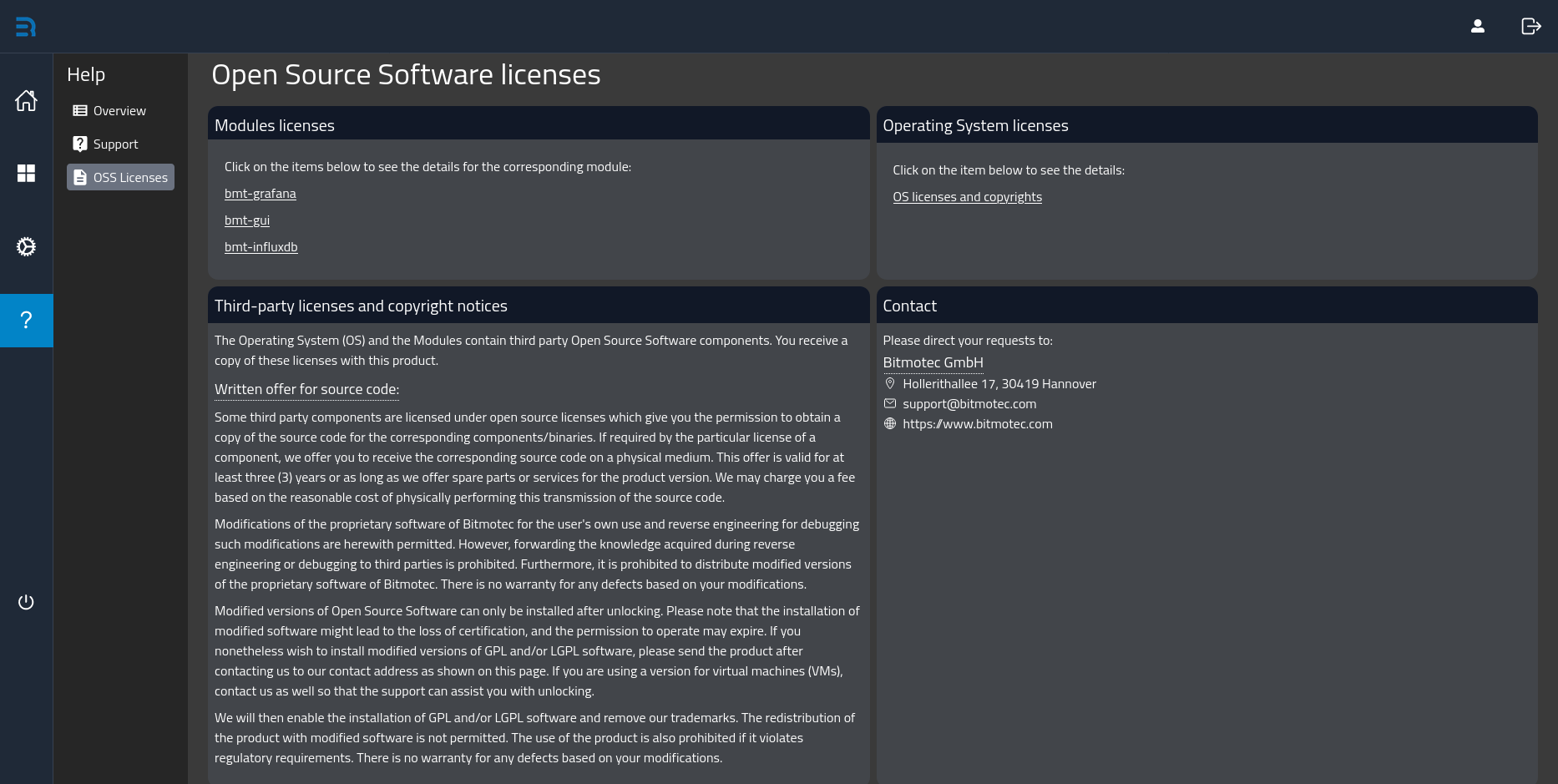
Open Source Software Lizenzen
Im Unterpunkt „OSS Licenses“ werden dem Nutzer alle relevanten Information bezüglich verwendeter Open Source Software (OSS) Bibliotheken bereitgestellt. Dies umfasst den individuellen Namen der Komponente, deren Version, sowie deren OSS-Lizenztext und Copyright-Informationen.
Shell-Anmeldung
Der durchschnittliche Benutzer des BITMOTECO-Systems muss die interne Shell nicht über die Kommandozeilenschnittstelle benutzen.
Das mitgelieferte webbasierte GUI-Modul bietet eine Oberfläche für die grundlegende Systemadministration und Modulverwaltung.
Die Verwendung der internen Shell ist und bleibt jedoch immer möglich.
Wenn Sie dies zum ersten Mal lesen, ist es sehr wahrscheinlich, dass Sie das individuelle Support-Passwort für Ihr BITMOTECO-System von unserem Support benötigen.
Um sich in die System-Shell eines BITMOTECO-Systems einzuloggen, ist es notwendig, einen Benutzer auszuwählen, unter dem man sich einloggen kann.
Die folgenden Benutzer stehen zur Verfügung:
| Benutzername | Anmeldung mit Passwort | Anmeldung mit SSH-Schlüssel | Berechtigungen |
|---|---|---|---|
| info | y | n | sehr eingeschränkt |
| user | y | n | eingeschränkt |
| support | y | y | alle (mit sudo) |
| root | n | y | alle |
Die Benutzer info und user sollen von unseren Kunden benutzt werden und sind nicht für den technischen Support geeignet.
Bevorzugte Wege zur Anmeldung:
- Anmeldung über SSH als Nutzer
rootmit eigenem privaten Schlüssel - Anmeldung über SSH als Nutzer
supportmit Passwort - Lokale Anmeldung als Nutzer
supportmit Passwort
Wenn Ihr eigener SSH-Schlüssel für einen bestimmten Benutzer zur Anmeldung zugelassen ist, können Sie mit Ihrem eigenen SSH-Schlüssel fortfahren.
Wenn Sie keinen Zugriff auf einen autorisierten Schlüssel haben, müssen Sie Ihren privaten Schlüssel über die SSH-Schlüsselverwaltung hinzufügen.
Wenn Sie keinen privaten SSH-Schlüssel haben, beginnen Sie mit dem Erstellen eines eigenen Schlüssels.
SSH-Server starten
Wenn der SSH-Server auf dem BITMOTECOsystem nicht läuft, müssen Sie ihn starten. Standardmäßig ist er deaktiviert.
Eine Anleitung zum Starten des SSH-Servers finden Sie hier
Anmeldung mit privatem SSH-Schlüssel
Wenn der SSH-Server auf dem System läuft und Ihr privater Schlüssel für den gewählten Benutzer autorisiert ist, können Sie loslegen.
Führen Sie den folgenden Befehl aus, um sich anzumelden:
$> ssh root@<NodeIP/NodeDNSName>
Wenn der Support-Zugang durch Starten eines SSH-Servers auf einem anderen Port (z.B. 1234) aktiviert wurde, verwenden Sie:
$> ssh -p 1234 root@<NodeIP/NodeDNSName>
Zugang ohne privaten Schlüssel erhalten
Wenn Sie keinen Shell-Zugang zum System haben, müssen Sie Ihr eigenes SSH-Schlüsselpaar erstellen und den öffentlichen Teil zum System hinzufügen, um Shell-Zugang zu erhalten.
Erstellung eines privaten SSH-Schlüssels
Erzeugen Sie einen neuen SSH-Schlüssel auf Ihrem lokalen Rechner.
Dies erzeugt einen neuen SSH-Schlüssel, wobei eine E-Mail als Bezeichnung verwendet wird:
$> ssh-keygen -t ed25519 -C "your_email@example.com"
Vergeben Sie ein vernünftiges Passwort für den Schlüssel, um ihn vor unbefugter Benutzung zu schützen.
**Der private Teil des erzeugten Schlüssels darf jedoch niemals verloren gehen oder weitergegeben werden!
Es wird empfohlen, das neu erzeugte Schlüsselpaar unter ~/.ssh/bitmoteco/<nodeId>/ zu speichern.
SSH-Konfiguration einrichten
Optionaler Schritt
Linux SSH-Client-Konfigurationsbeispiele für die automatische Auswahl von privaten Identitätsdateien für bestimmte Netzwerkgeräte und Subnetze.
Gehört in die Datei ~/.ssh/config
...
### BITMTOECO System <NodeId>
Host <IP- ODER DNS-NAME (wie 192.168.1.2)>
  AddKeysToAgent yes
  IdentitätsDatei ~/.ssh/bitmoteco/<nodeId>/<privaterSchlüsselteil>
...
Schlüssel mit einem anderen autorisierten privaten SSH-Schlüssel hinzufügen
Wenn Ihr privater SSH-Schlüssel nicht vorautorisiert ist, müssen Sie ihn zur Liste der autorisierten Schlüssel für den gewählten Benutzer hinzufügen.
Verwenden Sie einen autorisierten privaten Schlüssel, um sich als root anzumelden:
$> ssh -i ~/.ssh/bitmoteco/<nodeId>/ root@<NodeIP/NodeDNSName>
Fügen Sie den neu erzeugten Schlüssel zu den Listen der autorisierten Schlüssel hinzu und melden Sie sich wieder ab:
$> nano /root/.ssh/authorized_keys
$> nano /home/support/.ssh/authorized_keys
$> exit
Sie können sich nun über SSH mit Ihrem eigenen SSH-Schlüssel anmelden.
Schlüssel mit dem Support-Passwort hinzufügen
Sobald Sie das individuelle Support-Passwort erhalten haben, können Sie sich damit als Benutzer support über SSH oder lokal mit einem Bildschirm und einer Tastatur anmelden.
Fügen Sie den neu erzeugten Schlüssel zu den Listen der autorisierten Schlüssel hinzu und melden Sie sich wieder ab:
$> nano /home/support/.ssh/authorized_keys
$> sudo nano /root/.ssh/authorized_keys
$> exit
Sie können sich nun über SSH mit Ihrem eigenen SSH-Schlüssel anmelden.
SSH-Schlüssel verwalten
Über die Kommandozeile
Autorisierte SSH-Schlüssel werden in einer speziellen Datei pro Benutzer in dessen Home-Verzeichnis unter ~/.ssh/authorized_keys gespeichert.
Diese Datei kann mit einem Texteditor bearbeitet werden, um Schlüssel hinzuzufügen oder zu entfernen. * Um einen Schlüssel zu entfernen, löschen Sie einfach die entsprechende Zeile. * Um einen Schlüssel hinzuzufügen, fügen Sie eine Zeile hinzu, die den öffentlichen Teil eines SSH-Schlüssels (Inhalt von key.pub) mit dem Schlüsseltyp, dem öffentlichen Teil des Schlüssels und dem Kommentar, getrennt durch ein Leerzeichen, enthält.
Beispielzeile:
ssh-ed25519 AAAAC3NzaC1lZDI1NTE5AAAAILovgzVpHhg0abcQKLqWOqlzuB2TDWpJLPJ1v35CoZ8F user@example.com
Bearbeiten Sie die Schlüssellisten:
$> nano /home/support/.ssh/authorized_keys
$> nano /root/.ssh/authorized_keys
Anfrage des individuellen Support-Passworts
Jedes BITMOTECOsystem hat ein individuell generiertes Support-Passwort für den Benutzer support.
Dieses Passwort kann beim Bitmotec-Support-Team angefordert werden.
Um das Passwort abzurufen, wird die eindeutige BITMOTECOsystem ID32 benötigt.
Sie wird in der GUI und der TUI angezeigt.
Sobald Sie das Passwort von unserem Support erhalten haben, können Sie sich damit als Benutzer support über SSH oder lokal mit einem Bildschirm und einer Tastatur anmelden.
Terminal-Benutzeroberfläche
Diese Schnittstelle kann lokal verwendet werden, um einige Systeminformationen anzuzeigen und grundlegende Systemeinstellungen zu konfigurieren. Wenn Sie ein physisches Gerät statt einer virtuellen Maschine verwenden, müssen Sie einen Monitor und eine Tastatur anschließen, um auf diese Schnittstelle zugreifen zu können. Wenn Sie SSH aktivieren, können Sie auch aus der Ferne auf die Terminal-Benutzeroberfläche zugreifen.
Alle Untermenüs werden durch Drücken der entsprechenden Nummer und nachfolgend der ENTER-Taste ausgewählt.
Menü für den Benutzer "info"
Ein einfaches lokales Informationsmenü, das mit dem Benutzer info aufgerufen werden kann.
Es kann verwendet werden, um die Netzwerkadressen aller Schnittstellen abzurufen, alle geöffneten Netzwerkports anzuzeigen oder einige grundlegende Systeminformationen auszugeben.
Hauptmenü
Current user: info

+--------------------< MENU >--------------------+
|                                                |
|  1) Show network settings (Return with 'q')    |
|                                                |
|  2) Show unix user information                 |
|                                                |
|  3) Show open ports on this system             |
|                                                |
|  4) Show device info                           |
|                                                |
|  0) Exit                                       |
|                                                |
+------------------------------------------------+

Please select a menu item:
Netzwerkeinstellungen anzeigen
Zeigt die Netzwerkadresskonfiguration und den aktuellen Status für alle nicht-internen Netzwerkschnittstellen an.
Man kann diese Ansicht durch Drücken von "q" auf der Tastatur wieder verlassen.
Dies ist eine Beispielausgabe!
2: enp1s0: <BROADCAST,MULTICAST,UP,LOWER_UP> mtu 1500 qdisc fq_codel state UP group default qlen 1000
    link/ether xx:xx:xx:xx:xx:xx brd ff:ff:ff:ff:ff:ff
    inet 10.1.1.1/24 brd 10.1.1.255 scope global enp1s0
       valid_lft forever preferred_lft forever
    inet6 fe80::xxxx:xxxx:fe12:xxxx/64 scope link
       valid_lft forever preferred_lft forever

3: enp2s0: <BROADCAST,MULTICAST,UP,LOWER_UP> mtu 1500 qdisc fq_codel state UP group default qlen 1000
    link/ether xx:xx:xx:xx:xx:xx brd ff:ff:ff:ff:ff:ff
    inet 192.168.1.2/24 metric 100 brd 192.168.30.255 scope global dynamic enp2s0
       valid_lft 110103sec preferred_lft 110103sec
    inet6 fe80::xxxx:xxxx:fe12:xxxx/64 scope link
       valid_lft forever preferred_lft forever

(END)
Unix-Benutzerinformationen anzeigen
Zeigt den aktuellen Benutzernamen und die Gruppen an.
Die Ausgabe sollte immer wie folgt aussehen:
Current user: info
Main group: info

Additional groups: info
Offene Ports des Systems anzeigen
Liste der offenen Ports und gebundenen Adressen und Schnittstellen für eingehende Verbindungen für das UDP/IP und TCP/IP Protokoll.
Dies ist eine Beispielausgabe!
Netid   State    Recv-Q   Send-Q             Local Address:Port       Peer Address:Port   Process
udp     UNCONN   0        0                  127.0.0.53%lo:53              0.0.0.0:*
udp     UNCONN   0        0          192.168.30.172%enp2s0:68              0.0.0.0:*
udp     UNCONN   0        0                      127.0.0.1:323             0.0.0.0:*
udp     UNCONN   0        0                          [::1]:323                [::]:*
tcp     LISTEN   0        128                      0.0.0.0:22              0.0.0.0:*
tcp     LISTEN   0        4096                     0.0.0.0:80              0.0.0.0:*
tcp     LISTEN   0        4096                     0.0.0.0:443             0.0.0.0:*
tcp     LISTEN   0        100                   172.16.1.1:4100            0.0.0.0:*
tcp     LISTEN   0        100                   172.16.1.1:4200            0.0.0.0:*
tcp     LISTEN   0        511                    127.0.0.1:22350           0.0.0.0:*
tcp     LISTEN   0        4096                   127.0.0.1:35111           0.0.0.0:*
tcp     LISTEN   0        4096               127.0.0.53%lo:53              0.0.0.0:*
tcp     LISTEN   0        100                   172.16.1.1:4000            0.0.0.0:*
tcp     LISTEN   0        100                    127.0.0.1:4200            0.0.0.0:*
tcp     LISTEN   0        100                    127.0.0.1:4100            0.0.0.0:*
tcp     LISTEN   0        128                         [::]:22                 [::]:*
tcp     LISTEN   0        4096                        [::]:80                 [::]:*
tcp     LISTEN   0        4096                        [::]:443                [::]:*
Systeminformationen anzeigen (System ID)
Zeigt die aktuelle Version des BITMOTECO OS, die hexadezimale Kennung (System ID) und die eindeutige hexadezimale ID (System ID 32) an.
Name: BITMOTECO Core OS
Version: x.x.x
System ID   : xxxxxx

System ID 32: xxxxxxxxxxxxxxxxxxxxxxxxxxxxxxxx
Menü für den Benutzer "user"
Ein lokales Konfigurationsmenü, auf das der Benutzer user zugreifen kann.
Es dient in erster Linie dazu, die Netzwerkschnittstellen so einzurichten, dass die webbasierte Benutzeroberfläche von einem anderen Gerät aus zugänglich ist.
Außerdem kann es dazu verwendet werden, den SSH-Server zu starten.
Hauptmenü
Current user: user

+--------------< MAIN MENU >---------------------+
|                                                |
|  1) Network settings                           |
|                                                |
|  2) User settings                              |
|                                                |
|  3) Application settings                       |
|                                                |
|  4) Support                                    |
|                                                |
|  5) Show device info                           |
|                                                |
|  6) Shutdown / Reboot                          |
|                                                |
|  0) Exit                                       |
|                                                |
+------------------------------------------------+

Please select a menu item:
Netzwerkeinstellungen
Anzeigen und Ändern der Netzwerkeinstellungen des Systems.
+--------------< NETWORK MENU >------------------+
|                                                |
|  1) Show network settings (Return with 'q')    |
|                                                |
|  2) Edit network settings                      |
|                                                |
|  3) Toggle WiFi access point                   |
|                                                |
|  4) Set NTP server                             |
|                                                |
|  5) Set HTTP/HTTPS proxy                       |
|                                                |
|  6) Show open ports on this system             |
|                                                |
|  0) Return                                     |
|                                                |
+------------------------------------------------+

Please select a menu item:
Netzwerkeinstellungen anzeigen
Siehe Menü für den Benutzer
info.
Netzwerkeinstellungen bearbeiten
Wählen Sie die zu konfigurierende Schnittstelle aus:
- 02-bmt-main.yaml: Wird für die Hauptschnittstelle verwendet, die standardmäßig DHCP nutzt.
- 03-bmt-add.yaml: Wird für alle weiteren Schnittstellen verwendet, die standardmäßig mit einer statischen IP wie 10.1.X.1/24 konfiguriert sind, wobei X ein Zähler ist, der mit 1 für die erste zusätzliche Schnittstelle beginnt.
- 04-bmt-wifi.yaml: Wird für die WiFi-Schnittstelle verwendet, die, falls vorhanden, standardmäßig für die Verwendung der statischen IP 10.10.1.1/24 konfiguriert ist.
+--------------< NETPLAN MENU >------------------+
|                                                |
|  1) /etc/netplan/02-bmt-main.yaml
|                                                |
|  2) /etc/netplan/03-bmt-add.yaml
|                                                |
|  3) /etc/netplan/04-bmt-wifi.yaml
|                                                |
|                                                |
|  0) Return                                     |
|                                                |
+------------------------------------------------+

Please select a file:
Nach Auswahl einer Datei durch Eingabe der entsprechenden Nummer und Drücken der ENTER-Taste öffnet sich ein Editor, mit dem der Inhalt der Datei bearbeitet werden kann.
Die Netzwerkschnittstellen werden mit Canonicals Netplan konfiguriert, weshalb ein gültiges Format erforderlich ist.
Hier können Sie einige Beispiele für gängige Konfigurationen abrufen: Netplan Beispielkonfigurationen.
Die bearbeitete Datei kann durch Drücken von CTRL+O gespeichert und der Editor anschließend durch Drücken von CTRL+X geschlossen werden.
Dies ist eine Beispielausgabe!
network:
  version: 2
  renderer: networkd
  ethernets:
    enp1s0:
      optional: true
      dhcp4: false
      dhcp6: false
      addresses:
        - 10.1.1.1/24

^G Help       ^O Write Out  ^W Where Is   ^K Cut        ^T Execute    ^C Location   M-U Undo
^X Exit       ^R Read File  ^\ Replace    ^U Paste      ^J Justify    ^/ Go To Line M-E Redo
Um die neue Konfiguration zu übernehmen, drücken Sie nach der folgenden Aufforderung einfach ENTER:
 = New network configuration =

In order to force this configuration please insert 'Force' before pressing ENTER.

For normal edits please only press ENTER to try this settings:
Das System testet daraufhin die neuen Netzwerkeinstellungen. Werden diese nicht innerhalb von 30 Sekunden vom Benutzer bestätigt, werden sie verworfen. Dies ist ein Schutz vor dem versehentlichem Aussperren aus dem System, wenn Netzwerkeinstellungen aus der Ferne geändert werden.
Ein zweiter Druck auf die ENTER-Taste bestätigt die Einstellungen und beendet den Konfigurationsvorgang.
Do you want to keep these settings?

Press ENTER before the timeout to accept the new configuration

Changes will revert in  30 seconds
WiFi-Zugangspunkt einstellen
Schaltet den Status des lokalen WiFi-Zugangspunkts um, welcher für die Einrichtung des Geräts verwendet werden kann. Diese Funktion ist nur verfügbar, wenn eine entsprechende Netzwerkschnittstelle gefunden wurde. Der WiFi-Zugangspunkt ist standardmäßig deaktiviert.
Current WiFi AP state: enabled

Type 'yes' and press enter to disable the internal WiFi access point:
Wichtig: Deaktivieren Sie aus Sicherheitsgründen den WiFi-Zugangspunkt, sobald Sie ihn nach der Ersteinrichtung nicht mehr benötigen!
NTP-Server einstellen
Legen Sie den NTP-Server (Network Time Protocol) fest, der für die Synchronisierung der Systemzeit verwendet werden soll. Die Voreinstellung ist ntp.ubuntu.com.
Dies ist eine Beispielausgabe!
Please type 'Yes' to set a custom NTP server.
Enable custom NTP server? yes
Please enter NTP server address: 192.168.1.10
HTTP/HTTPS-Proxy einstellen
Setzen Sie den systemweiten Proxy für HTTP- (Hypertext Transfer Protocol) und HTTPS- (Hypertext Transfer Protocol Secure) Anfragen.
Dies ist eine Beispielausgabe!
Please type 'Yes' to set a proxy server.
Enable custom proxy server? yes
Please enter proxy server IP address: 192.168.1.26
Offene Ports des Systems anzeigen
Siehe Menü für den Benutzer
info.
Benutzereinstellungen
+--------------< USER MENU >---------------------+
|                                                |
|  1) Show unix user information                 |
|                                                |
|  2) Change password                            |
|                                                |
|  0) Return                                     |
|                                                |
+------------------------------------------------+

Please select a menu item:
Unix-Benutzerinformationen anzeigen
Siehe Menü für den Benutzer
info.
Passwort ändern
Setzt ein neues Passwort für den Benutzer user.
Anwendungseinstellungen
Anwendungsspezifische Einstellungen, die derzeit nur zur Konfiguration des Mosquitto MQTT-Broker-Module verwendet werden, falls dieses installiert ist.
+--------------< APPLICATION MENU >--------------+
|                                                |
|  1) Edit MQTT Broker configuration             |
|                                                |
|  2) Edit MQTT Broker users                     |
|                                                |
|  0) Return                                     |
|                                                |
+------------------------------------------------+

Please select a menu item:
Nach Auswahl einer Datei durch Eingabe der entsprechenden Nummer und Drücken der ENTER-Taste öffnet sich ein Editor, mit dem der Inhalt der Datei bearbeitet werden kann.
Die bearbeitete Datei kann durch Drücken von CTRL+O gespeichert und der Editor anschließend durch Drücken von CTRL+X geschlossen werden.
MQTT-Broker-Konfiguration bearbeiten
Nach einer Änderung der Broker-Konfiguration muss diese durch einen Neustart des Mosquitto-MQTT-Broker-Moduls über die Weboberfläche übernommen werden.
MQTT-Broker-Benutzer bearbeiten
Nach dem Ändern der Benutzerauthentifizierungskonfiguration müssen die Änderungen durch einen Neustart des Mosquitto-MQTT-Broker-Moduls über die Weboberfläche übernommen werden.
Support (SSH-Server)
Aktiviert den SSH-Server oder schaltet den dessen Autostartverhalten um.
+--------------< SUPPORT MENU >------------------+
|                                                |
|  1) Start SSH server                           |
|                                                |
|  2) Toggle SSH server by default               |
|                                                |
|  0) Return                                     |
|                                                |
+------------------------------------------------+

Please select a menu item:
SSH-Server starten
Starten Sie einmalig den SSH-Server. Er wird nach einem Neustart oder Absturz nicht wieder reaktiviert.
Wenn der SSH-Server gestartet wird, sollte die Ausgabe wie folgt aussehen:
● ssh.service - OpenBSD Secure Shell server
     Loaded: loaded (/lib/systemd/system/ssh.service; enabled; vendor preset: enabled)
    Drop-In: /etc/systemd/system/ssh.service.d
             └─ssh.auto_enable.conf
     Active: active (running) since [...]
       Docs: man:sshd(8)
             man:sshd_config(5)
    Process: 2802 ExecStartPre=/usr/sbin/sshd -t (code=exited, status=0/SUCCESS)
   Main PID: 2803
      Tasks: 1 (limit: 4402)
     Memory: 1.7M
        CPU: 42ms
     CGroup: /system.slice/ssh.service
             └─2803 "sshd: /usr/sbin/sshd -D [listener] 0 of 10-100 startups"
SSH-Server Autostartverhalten umschalten
Legen Sie fest, ob der SSH-Server nach dem Hochfahren des Systems automatisch gestartet und nach einem Absturz neu gestartet werden soll.
Current SSH service state: disabled

Type 'yes' and press enter to enable the SSH server by default:
Geräteinformationen anzeigen (System ID)
Siehe Menü für Benutzer
Info.
Herunterfahren / Neustart
Hier können Sie das System ausschalten oder neustarten.
+--------------< POWER MENU >--------------------+
|                                                |
|  1) Power off the system                       |
|                                                |
|  2) Reboot the system                          |
|                                                |
|  0) Return                                     |
|                                                |
+------------------------------------------------+

Please select a menu item: